
Mettre à jour les présentations de rapport ou de document
Progression de la leçon :
Parfois, vous devrez peut-être mettre à jour une présentation de rapport personnalisée utilisée dans un rapport. Ceci est requis lorsqu'une modification de conception a été apportée à l'ensemble de données du rapport, par exemple lorsqu'un champ utilisé dans la mise en page a été supprimé de l'ensemble de données du rapport. Si la mise en page d'un rapport nécessite une mise à jour, vous recevrez un message d'erreur lorsque vous tenterez de prévisualiser, d'imprimer ou d'enregistrer le rapport.
Vous pouvez mettre automatiquement à jour la présentation d'un rapport à partir du message d'erreur qui s'affiche lorsque vous exécutez le rapport en choisissant le bouton Oui dans le message d'erreur. Ou, avant d'exécuter des rapports, vous pouvez mettre à jour des présentations de rapport spécifiques ou toutes les présentations de rapports personnalisées susceptibles d'être affectées par les modifications des ensembles de données.
Vous avez également la possibilité de tester les mises à jour sans appliquer les modifications requises aux mises en page des rapports personnalisés. Cela vous permet de voir quelles modifications seront appliquées à la mise en page du rapport et d'identifier les problèmes possibles au cours du processus. À partir des résultats des tests, vous pouvez ouvrir les mises en page de rapport personnalisées directement pour les modifier afin de résoudre tout problème. Nous vous recommandons de tester la mise à jour de la présentation du rapport avant d'appliquer les mises à jour.
Toutes les modifications apportées aux jeux de données du rapport ne peuvent pas être automatiquement mises à jour dans les présentations du rapport. Certaines modifications nécessiteront que vous modifiiez manuellement la présentation du rapport.
Il existe plusieurs types de modifications que la mise à jour automatique peut appliquer aux présentations de rapport personnalisées. Par exemple, un champ utilisé dans la présentation a été supprimé de l'ensemble de données du rapport. Toutefois, la mise à jour automatique ne peut pas gérer les modifications suivantes apportées à un ensemble de données de rapport :
Champs, étiquettes ou éléments de données supprimés.
Noms de champs en double dans la présentation du rapport après qu'un champ a été renommé dans l'ensemble de données. Cela doit être traité comme une erreur de conception.
Scénarios de mise à niveau dans lesquels plusieurs itérations d'une présentation de rapport entraînent plusieurs actions de renommage sur les mêmes champs, étiquettes ou éléments de données.
Si le processus de mise à jour détecte l'un de ces problèmes, la mise à jour ne peut pas être appliquée. Vous devrez résoudre les problèmes manuellement, par exemple en modifiant la mise en page du rapport dans Word, ou par programme en utilisant les unités de code de mise à niveau.
Si vous recevez un message d'erreur lorsque vous mettez à jour ou testez les mises à jour de la présentation du rapport, vous devrez probablement modifier la présentation du rapport pour résoudre le problème. Lisez le message d'erreur pour déterminer la cause du problème.
Le problème le plus courant se produit lorsqu’un champ utilisé sur la présentation a été supprimé de l’ensemble de données du rapport. Dans ce cas, vous verrez une ligne dans le message d’erreur indiquant qu’un élément a été supprimé. Pour résoudre ce problème, vous devrez modifier la mise en page et supprimer le champ en question.
Pour mettre à jour une ou plusieurs présentations de rapport personnalisées
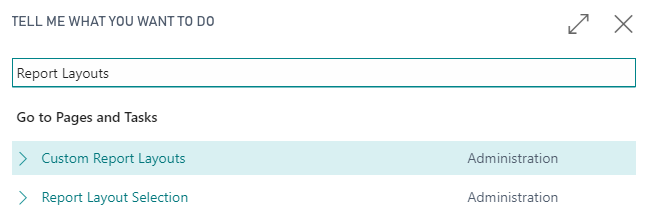
Choisissez
 , entrez présentations de rapports personnalisées, puis choisissez le lien associé.
La Présentations de rapports personnalisées page s'ouvre.
Sur l' Présentations de rapports personnalisées page, si vous souhaitez mettre à jour un rapport spécifique, sélectionnez la mise en page dans la liste, puis dans la barre d'action, choisissez Mise en page > Mettre à jour la mise en page.

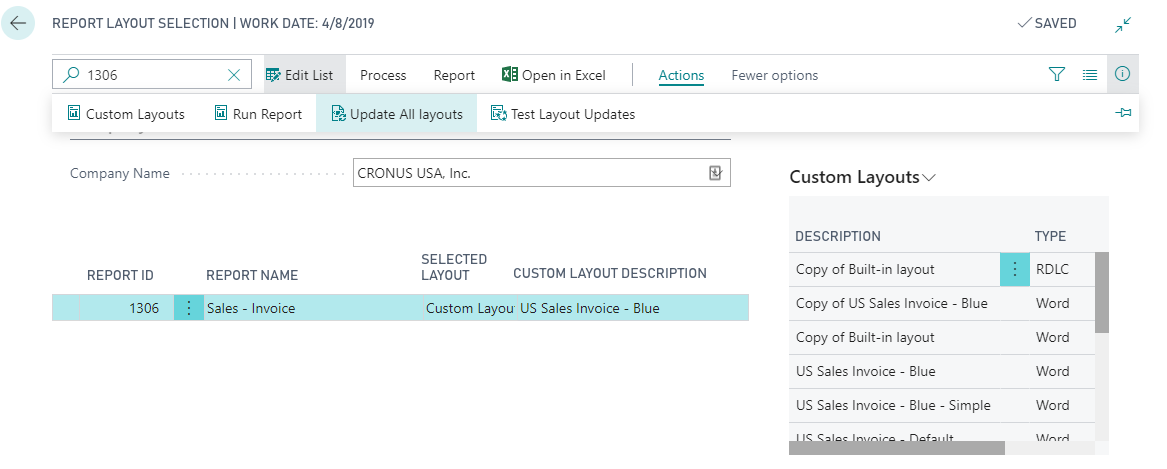
Ou, si vous souhaitez mettre à jour toutes les présentations de rapports personnalisées pour l'entreprise, dans la Sélection de la présentation du rapport page, dans la barre d'action, choisissez Actions > Mettre à jour toutes les mises en page.
Pour tester les mises à jour de présentation de rapport personnalisé
Choisissez
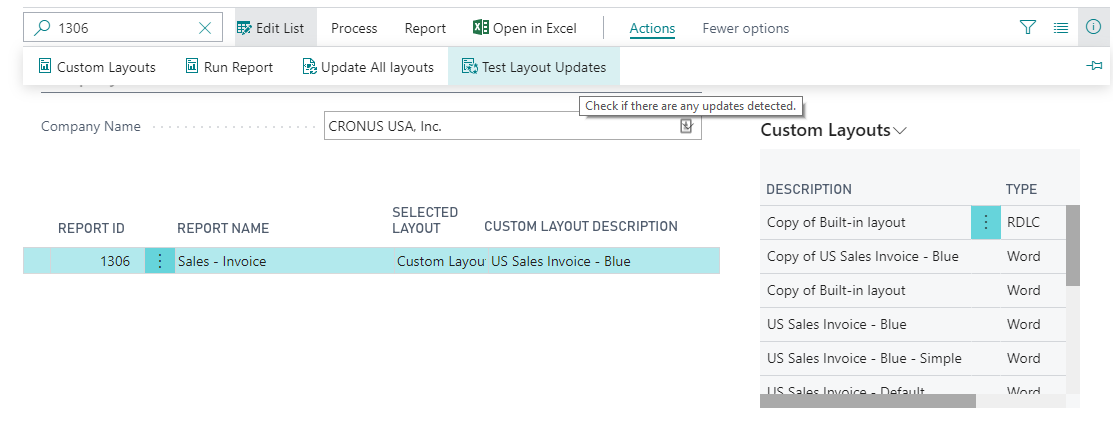
, entrez sélection de la présentation du rapport, puis choisissez le lien associé.La Sélection de la présentation du rapport page s'ouvre.
Sur la barre d'actions, choisissez Actions > Mises à jour de la présentation des tests.
Unité suivante
Modifier la mise en page actuellement utilisée sur un rapport
Commentaires
Pour envoyer des commentaires sur cette page, sélectionnez le lien suivant :