
Modifier la mise en page actuellement utilisée sur un rapport
Progression de la leçon :
Un rapport peut être configuré avec plusieurs présentations de rapport, parmi lesquelles vous pouvez ensuite basculer selon vos besoins.
En fonction des mises en page disponibles pour un rapport, vous pouvez choisir d'utiliser une mise en page de rapport RDLC intégrée, une mise en page de rapport Word intégrée ou une mise en page personnalisée.
Les rapports de documents (et non les listes) qui utilisent une présentation de rapport Word sont généralement plus rapides que ceux qui utilisent une présentation de rapport RDLC. Ainsi, si vous avez la possibilité de choisir entre une mise en page de rapport Word ou RDLC pour un rapport de document, utilisez la mise en page de rapport Word pour obtenir les meilleures performances.
Pour modifier la mise en page utilisée sur un rapport
Choisissez
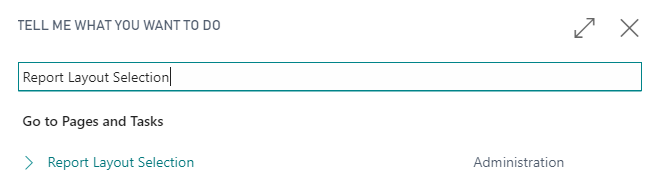
 , entrez sélection de la présentation du rapport, puis choisissez le lien associé.
La Sélection de la présentation du rapport page s'ouvre.
La Sélection de la présentation du rapport La page répertorie tous les rapports disponibles pour la société spécifiée dans le Nom de l'entreprise champ en haut de la page. Le Disposition sélectionnée Le champ spécifie la mise en page actuellement utilisée sur le rapport.
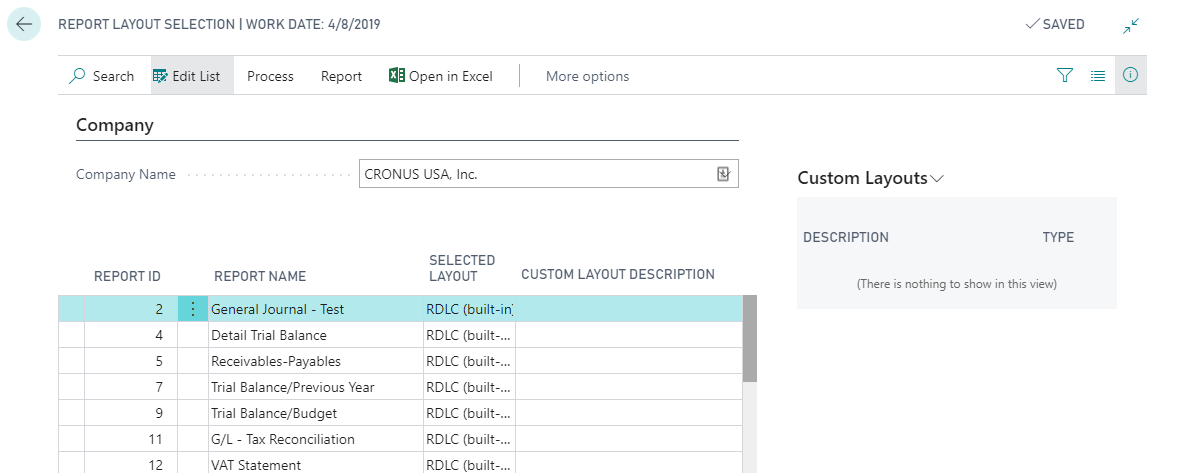
Réglez le Nom de l'entreprise en haut de la page à l'entreprise qui inclut le rapport.
Pour modifier la présentation utilisée par un rapport, dans la ligne du rapport dans la liste, définissez le paramètre Disposition sélectionnée champ à l’une des options suivantes :
RDLC (intégré) utilise la présentation de rapport RDLC intégrée sur le rapport.
Word (intégré) utilise la mise en page de rapport Word intégrée sur le rapport.
Personnalisé utilise une mise en page personnalisée sur le rapport.
Vous pouvez voir quelles mises en page personnalisées sont disponibles pour le rapport dans la Présentations de rapport Partie FactBox. S'il n'existe pas de mise en page personnalisée pour le rapport, vous devrez d'abord en créer une. Si vous choisissez cette option, passez à la procédure suivante pour spécifier la présentation personnalisée que vous souhaitez utiliser.
Si vous choisissez RDLC (intégré) ou Word (intégré) et que vous recevez un message d'erreur indiquant que le rapport n'a pas de mise en page du type spécifié, vous devez alors choisir une autre option de mise en page ou créer une mise en page de rapport personnalisée du type que vous souhaitez utiliser.
Si vous avez sélectionné une mise en page de rapport RDLC ou Word intégrée, aucune autre action n'est requise et la mise en page sera utilisée lors de la prochaine exécution du rapport.
Pour spécifier une présentation personnalisée sur un rapport
Vous spécifiez la mise en page personnalisée à utiliser sur le rapport à partir de la Présentations de rapports personnalisées page. Si le Présentations de rapports personnalisées la page n'est pas ouverte, alors dans le Description de la présentation du rapport champ, choisissez le bouton de recherche.
Sur l' Présentations de rapports personnalisées page, sélectionnez la ligne de la mise en page personnalisée que vous souhaitez utiliser, puis fermez la page.
Vous retournerez au Sélection de la présentation du rapport page. Le nom de la présentation personnalisée sélectionnée s'affiche dans le Description de la mise en page personnalisée champ. La mise en page personnalisée sera utilisée la prochaine fois que vous exécuterez le rapport.
Unité suivante
Implémenter les sélections de rapport
Commentaires
Pour envoyer des commentaires sur cette page, sélectionnez le lien suivant :