
Créer et modifier un rapport personnalisé ou une présentation de document
Progression de la leçon :
Par défaut, un rapport aura une présentation de rapport intégrée, qui peut être une présentation de rapport RDLC, une présentation de rapport Word, ou les deux. Vous ne pouvez pas modifier les mises en page intégrées. Cependant, vous pouvez créer vos propres mises en page personnalisées qui vous permettent de modifier l'apparence du rapport lorsqu'il est affiché, imprimé ou enregistré. Vous pouvez créer plusieurs présentations de rapport personnalisées pour le même rapport, puis modifier la présentation utilisée par un rapport selon vos besoins.
Créer une mise en page personnalisée
Pour créer une mise en page personnalisée, vous pouvez soit faire une copie d'une mise en page personnalisée existante, soit ajouter une nouvelle mise en page personnalisée, qui dans la plupart des cas est basée sur une mise en page intégrée. Lorsque vous ajoutez une nouvelle présentation personnalisée, vous pouvez choisir d'ajouter un type de présentation de rapport RDLC, un type de présentation de rapport Word ou les deux.
La nouvelle mise en page personnalisée sera automatiquement basée sur la mise en page intégrée du rapport si elle est disponible. S'il n'y a pas de mise en page intégrée pour le type, une nouvelle mise en page vierge est créée, que vous devrez modifier et concevoir à partir de zéro.
Pour créer une présentation personnalisée pour un rapport
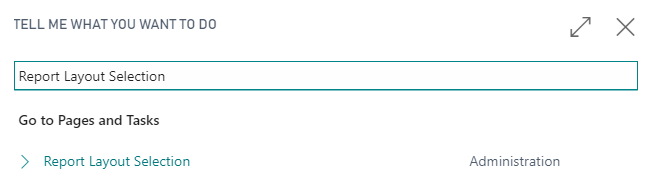
Choisissez
 , entrez sélection de la présentation du rapport, puis choisissez le lien associé.
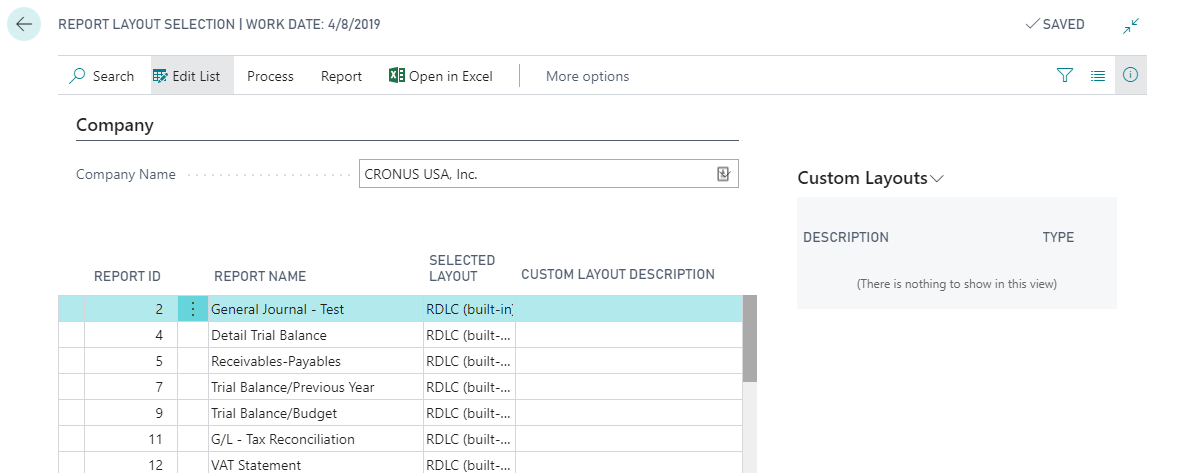
La Sélection de la présentation du rapport page s'ouvre.
La Sélection de la présentation du rapport La page répertorie tous les rapports disponibles dans la société spécifiée dans le champ Société en haut de la page.
Ou utilisez le bouton de recherche pour filtrer la liste selon le rapport qui vous intéresse, comme par exemple le rapport 1306. Facture de vente.
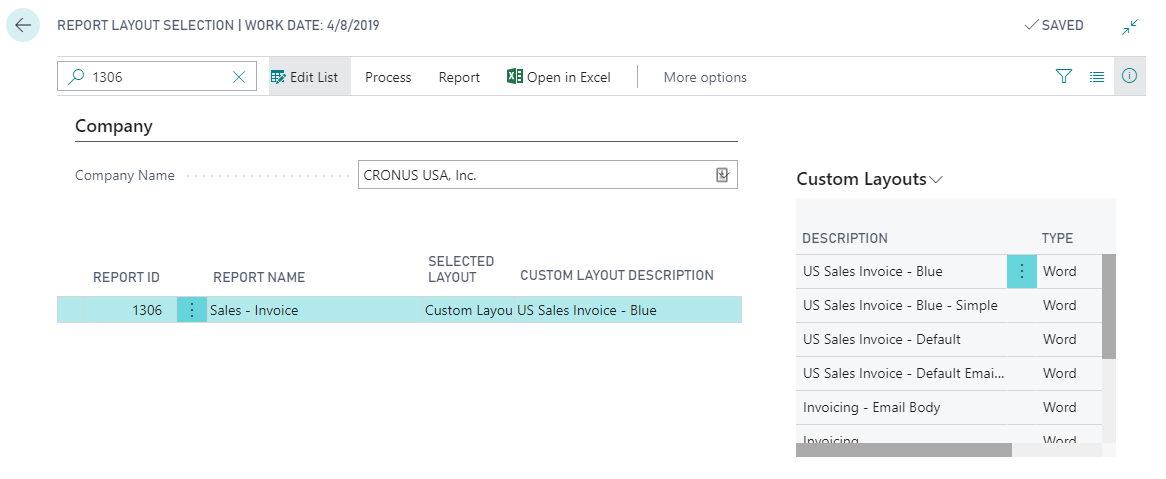
Réglez le Entreprise à la société dans laquelle vous souhaitez créer la présentation du rapport.
Sélectionnez la ligne du rapport pour lequel vous souhaitez créer la mise en page, puis choisissez l'option Mises en page personnalisées action.
La page Présentations de rapport personnalisées apparaît et répertorie toutes les présentations personnalisées disponibles pour le rapport sélectionné.
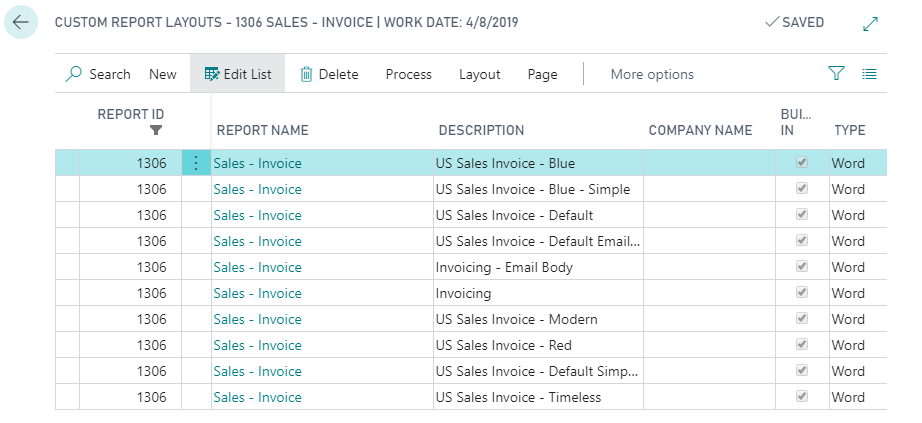
Si vous souhaitez créer une copie d'une mise en page personnalisée existante, sélectionnez la mise en page personnalisée existante dans la liste, puis choisissez l'option Copie action.

La copie de la mise en page personnalisée apparaît sur le Présentations de rapports personnalisées page et contient les mots Copie de dans le Description champ.

Si vous souhaitez ajouter une nouvelle mise en page personnalisée basée sur une mise en page intégrée, procédez comme suit :
Choisissez l'onglet Nouveau action.
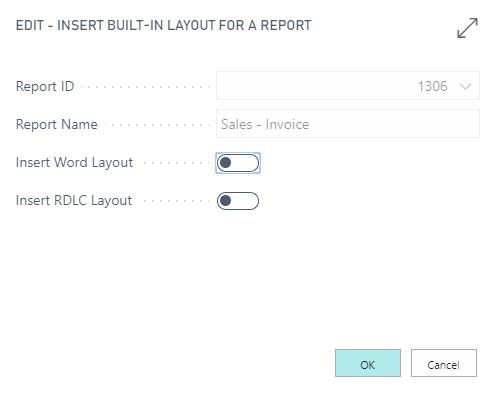
La Insérer une mise en page intégrée pour un rapport apparaît. Le ID du rapport et Nom du rapport les champs sont automatiquement remplis.
Pour ajouter un type de présentation de rapport Word personnalisé, sélectionnez l'option Insérer une mise en page de mots case à cocher.
Pour ajouter un type de présentation de rapport RDLC personnalisé, sélectionnez l'option Insérer la mise en page RDLC case à cocher.
Choisissez l'onglet Bouton OK.
Les nouvelles mises en page personnalisées apparaissent sur le Présentations de rapports personnalisées page. Si une nouvelle mise en page est basée sur une mise en page intégrée, elle contient alors les mots Copie d'une mise en page intégrée dans le Description champ.

S'il n'y avait pas de mise en page intégrée pour le rapport, la nouvelle mise en page comporte les mots Nouvelle mise en page dans le champ Description, ce qui indique que la mise en page personnalisée est vide.
Par défaut, le Nom de l'entreprise Le champ est vide, ce qui signifie que la mise en page personnalisée sera disponible pour le rapport dans toutes les entreprises. Pour rendre la mise en page personnalisée disponible uniquement dans une entreprise spécifique, choisissez Modifier, puis définissez le Nom de l'entreprise champ à l'entreprise que vous souhaitez.
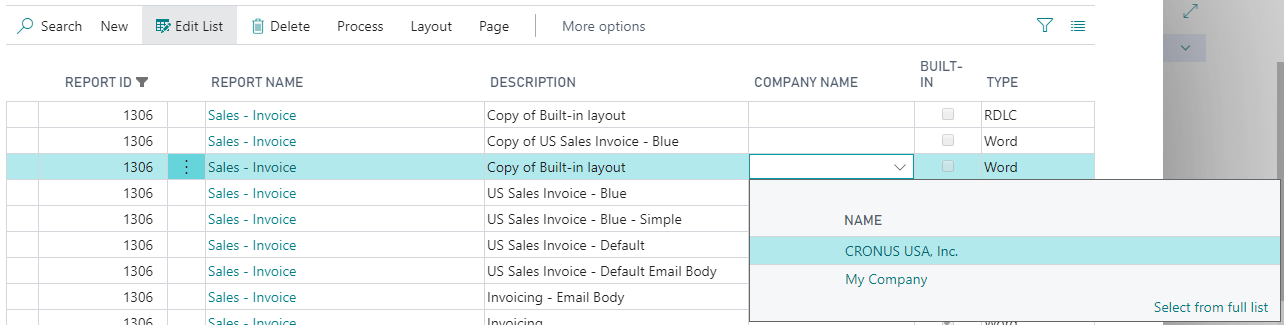
La mise en page personnalisée a été créée. Vous pouvez maintenant modifier la mise en page personnalisée selon vos besoins.
Modifier une présentation de rapport
Pour modifier une présentation de rapport, vous devez d'abord exporter la présentation de rapport sous forme de fichier vers un emplacement sur votre ordinateur ou votre réseau, puis ouvrir le document exporté et apporter les modifications. Lorsque vous avez terminé d'apporter les modifications, vous importez la mise en page du rapport.
Pour modifier une présentation personnalisée pour un rapport
Vous exportez une mise en page personnalisée à partir du Présentations de rapports personnalisées page. Si cette page n'est pas déjà ouverte, recherchez et ouvrez le Sélection de la présentation du rapport , sélectionnez le rapport comportant la mise en page que vous souhaitez modifier, puis choisissez l'option Mises en page personnalisées action.
Sur l' Présentations de rapports personnalisées page, sélectionnez la mise en page que vous souhaitez modifier, choisissez le Exporter la mise en page action, puis choisissez Enregistrer ou de Enregistrer sous pour enregistrer le document de mise en page du rapport dans un emplacement de votre ordinateur ou réseau.

Vous pouvez exporter une présentation de rapport personnalisée existante sous forme de fichier vers et depuis un emplacement sur votre ordinateur et votre réseau. Par exemple, vous pouvez exporter une présentation de rapport, puis envoyer le fichier à une autre personne pour qu'elle le modifie. Cette personne peut ensuite apporter les modifications à la mise en page et vous renvoyer le fichier afin que vous puissiez le réimporter. Vous ne pouvez pas importer ou exporter des mises en page de rapport intégrées.
Ouvrez le document de mise en page du rapport que vous venez d'enregistrer, puis apportez des modifications.
Si vous modifiez une mise en page Word, ouvrez le document de mise en page dans Word.
Si vous modifiez une présentation RDLC, ouvrez-la dans le Générateur de rapports.
N'oubliez pas d'enregistrer vos modifications une fois terminé.
Retour au Présentations de rapports personnalisées , sélectionnez la présentation du rapport que vous avez exportée et modifiée, puis choisissez l'option Importer la mise en page action.
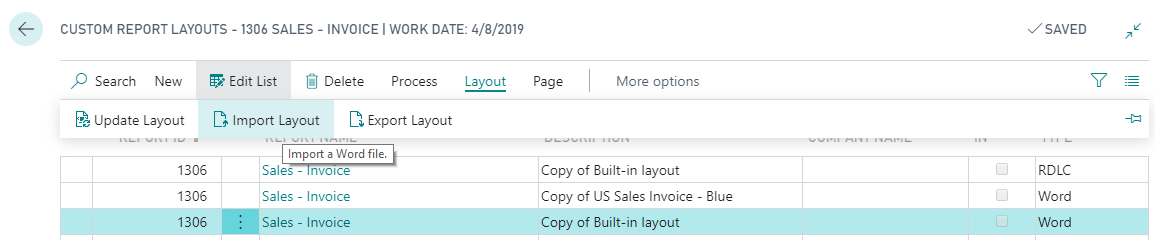
Dans la boîte de dialogue Importer, sélectionnez Choisissez pour rechercher et sélectionner le document de mise en page du rapport, puis choisissez Ouvert.
Voici les étapes à suivre afin de modifier une mise en page personnalisée pour un rapport. Les détails sur la façon de modifier une mise en page WORD et RDLC sont expliqués dans les sections suivantes.
Apporter des modifications à la mise en page d'un rapport Word
Pour apporter des modifications générales à la mise en forme et à la mise en page, telles que la modification des polices, l'ajout et la modification d'un tableau ou la suppression d'un champ de données, utilisez simplement les fonctionnalités d'édition de base de Word, comme vous le faites avec n'importe quel document Word.
Si vous concevez une mise en page de rapport Word à partir de zéro ou si vous ajoutez de nouveaux champs de données, commencez par ajouter un tableau comprenant des lignes et des colonnes qui contiendront éventuellement les champs de données.
Un ensemble de données de rapport peut être constitué de champs qui affichent des étiquettes, des données et des images. Vous ajoutez des champs en utilisant la partie XML personnalisée Word pour le rapport et en ajoutant des contrôles de contenu qui correspondent aux champs de l'ensemble de données du rapport. L'ajout de champs nécessite que vous ayez une certaine connaissance de l'ensemble de données du rapport afin de pouvoir identifier les champs que vous souhaitez ajouter à la mise en page.
Dans Word, vous ouvrez la partie XML personnalisée dans le volet Mappage XML, puis utilisez le volet pour mapper des éléments aux contrôles de contenu dans le document Word. Le volet Mappage XML est accessible depuis le Promoteur .
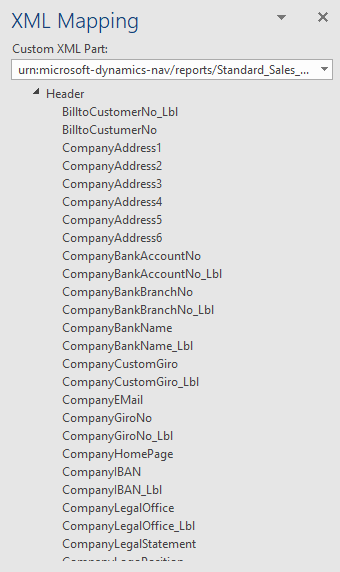
Les éléments du volet Mappage XML apparaissent dans une structure similaire à la source XML. Les champs d'étiquette sont regroupés sous un élément Labels commun et les éléments de données et les colonnes sont organisés dans une structure hiérarchique qui correspond à la source XML, avec des colonnes répertoriées par ordre alphabétique.
La figure suivante illustre la simple partie XML personnalisée de la section précédente dans le volet Mappage XML d'un document Word.
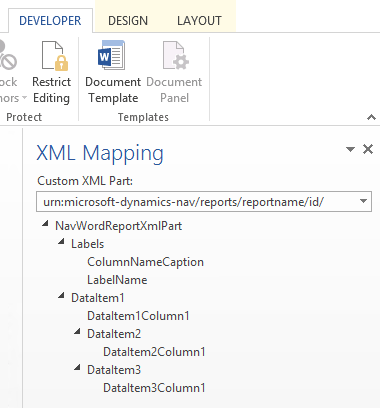
Pour ajouter une étiquette ou un champ à la présentation, vous insérez un contrôle de contenu qui correspond à l'élément dans le Mappage XML vitre.
Pour créer des lignes de colonnes répétitives, insérez un contrôle de contenu répétitif pour l'élément de données parent, puis ajoutez un contrôle de contenu pour les colonnes.
Pour les étiquettes, le texte réel qui apparaît dans le rapport généré est la valeur du Légende propriété du champ dans la table des éléments de données (si l'étiquette est liée à la colonne dans l'ensemble de données du rapport) ou une étiquette dans le Concepteur d'étiquettes de rapport (si l'étiquette n'est pas liée à une colonne de l'ensemble de données).
La langue de l'étiquette affichée lors de l'exécution du rapport dépend du paramètre de langue de l'objet du rapport.
Pour ouvrir la partie XML personnalisée du rapport dans Word
S'il n'est pas déjà ouvert, ouvrez le document de mise en page du rapport Word dans Word.
Montrer le Promoteur dans le ruban de Microsoft Word.

Par défaut, le Promoteur L’onglet n’est pas affiché dans le ruban. Pour l'afficher, vous pouvez l'activer dans le ruban.
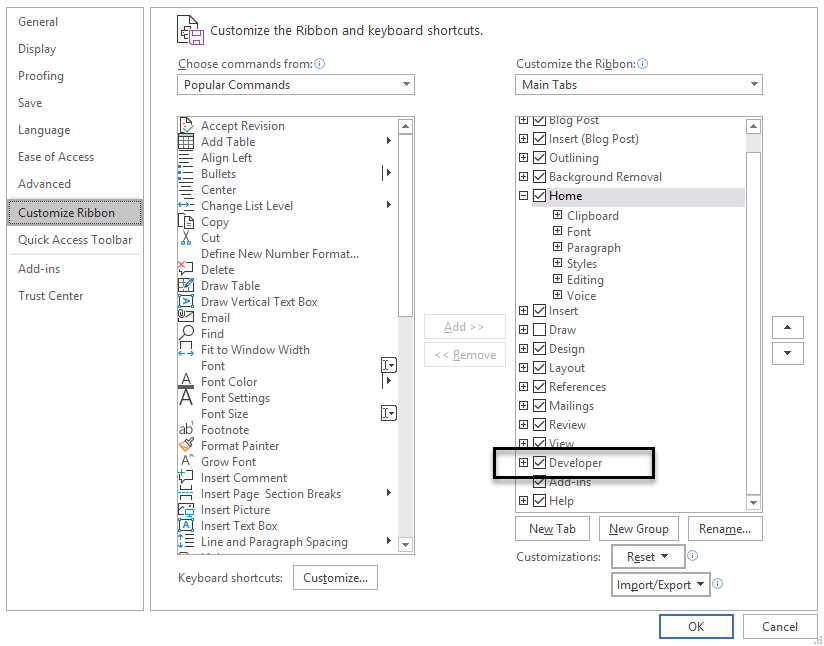
Sur l' Promoteur onglet, choisissez Volet de mappage XML.

Dans le volet Mappage XML, dans la liste déroulante Partie XML personnalisée, choisissez la partie XML personnalisée à ajouter au rapport d'inclusion, qui se trouve généralement en dernière position dans la liste.
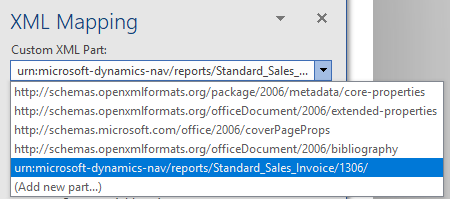
Le nom de la partie XML personnalisée a le format suivant :
urne:microsoft-dynamics-nav/reports/report_name/ID
report_name est le nom attribué au rapport.
ID est le numéro d’identification du rapport.
Après avoir sélectionné la partie XML personnalisée, le volet Mappage XML affiche les étiquettes et les contrôles de champ disponibles pour le rapport.
Pour ajouter une étiquette ou un champ de données
Placez votre curseur dans le document où vous souhaitez ajouter le contrôle.
Dans le volet Mappage XML, cliquez avec le bouton droit sur le contrôle que vous souhaitez ajouter, choisissez Insérer un contrôle de contenu, puis choisissez Texte brut.
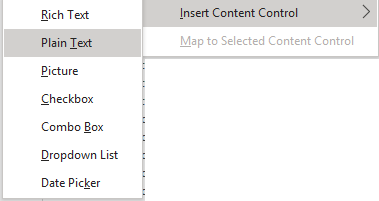
Vous ne pouvez pas ajouter un champ en tapant manuellement le nom du champ de l'ensemble de données dans le contrôle de contenu. Vous devez utiliser le volet Mappage XML pour mapper les champs.
Pour ajouter des lignes répétitives de champs de données pour créer une liste
Ajoutez un tableau dans le document Word.
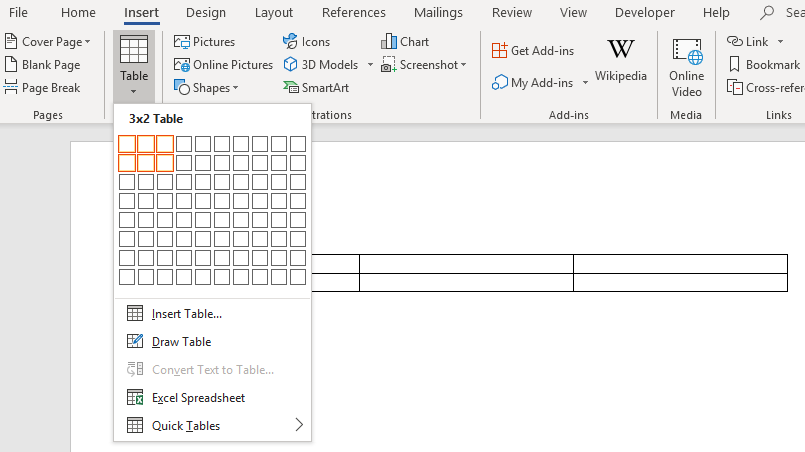
Ce tableau sert de conteneur pour les éléments de données. Utilisez au moins deux lignes, une pour les étiquettes et une pour les lignes.
Dans le tableau, ajoutez une ligne de tableau comprenant une colonne pour chaque champ que vous souhaitez répéter.
Cette ligne servira d'espace réservé pour les champs répétitifs.
Sélectionnez la ligne entière.
Dans le volet Mappage XML, cliquez avec le bouton droit sur le contrôle qui correspond à l'élément de données du rapport qui contient les champs que vous souhaitez répéter, choisissez Insérer un contrôle de contenu, puis choisissez Répéter.

Ajoutez les champs extensibles à la ligne comme suit :
Placez votre pointeur dans une colonne.
Dans le volet Mappage XML, cliquez avec le bouton droit sur le contrôle que vous souhaitez ajouter, choisissez Insérer un contrôle de contenu, puis choisissez Texte brut.
Pour chaque champ, répétez les étapes a et b.
Un ensemble de données de rapport peut inclure un champ contenant une image, telle qu'un logo d'entreprise ou l'image d'un élément. Pour ajouter une image à partir de l’ensemble de données du rapport, vous insérez un contrôle de contenu d’image.
Les images s'alignent dans le coin supérieur gauche du contrôle de contenu et sont automatiquement redimensionnées proportionnellement pour s'adapter aux limites du contrôle de contenu.
Vous pouvez uniquement ajouter des images dont le format est pris en charge par Word, tel que les types de fichiers .bmp, .jpeg et .png. Si vous ajoutez une image dont le format n'est pas pris en charge par Word, vous obtiendrez une erreur lorsque vous exécuterez le rapport à partir du client d'ajout d'inclusion.
Pour ajouter des champs d'image
Placez votre pointeur dans le document où vous souhaitez ajouter le contrôle.
Dans le volet Mappage XML, cliquez avec le bouton droit sur le contrôle que vous souhaitez ajouter, choisissez Insérer un contrôle de contenu, puis choisissez Image.
Pour augmenter ou diminuer la taille de l’image, faites glisser une poignée de redimensionnement vers ou vers le centre du contrôle de contenu.
Apporter des modifications à la présentation d'un rapport RDLC
Pour créer une présentation RDLC, vous utilisez Report Designer pour Visual Studio ou Report Builder pour SQL Server. Avec les mises en page RDLC, vous pouvez ajouter des fonctionnalités utiles à vos mises en page de rapport, telles que :
Liens depuis un champ d’un rapport vers une page ou un autre rapport.
Images et graphiques.
La possibilité de basculer les colonnes afin que vous puissiez masquer ou afficher des données.
La possibilité pour les utilisateurs de modifier de manière interactive la colonne sur laquelle les données du rapport sont triées.
Vous affichez généralement la plupart des données dans le corps d'un rapport et vous utilisez l'en-tête pour afficher des informations avant l'affichage des champs de l'ensemble de données. Par exemple, vous pouvez afficher le titre d'un rapport, des informations sur la société et l'utilisateur dans l'en-tête d'un rapport.
Vous pouvez utiliser Visual Studio Report Designer ou SQL Server Report Builder pour modifier les mises en page des rapports RDLC. Si votre ordinateur exécute à la fois Visual Studio Report Designer et SQL Server Report Builder, vous pouvez choisir d'utiliser l'un ou l'autre pour concevoir les présentations de rapport RDLC et ouvrir les fichiers rdlc.
Pour apporter des modifications à la présentation RDLC d'un rapport
Choisissez
, entrez présentations de rapports personnalisées, puis choisissez le lien associé.La Présentations de rapports personnalisées page s'ouvre.
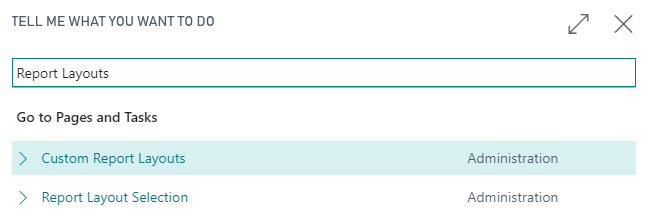
Sélectionnez la mise en page que vous souhaitez modifier, puis sélectionnez Exporter la mise en page.

Ouvrez le .rdlc fichier téléchargé avec Report Builder. Si Report Builder est installé sur votre ordinateur, un double-clic sur le fichier rdlc téléchargé déclenche automatiquement l'ouverture du générateur de rapports.
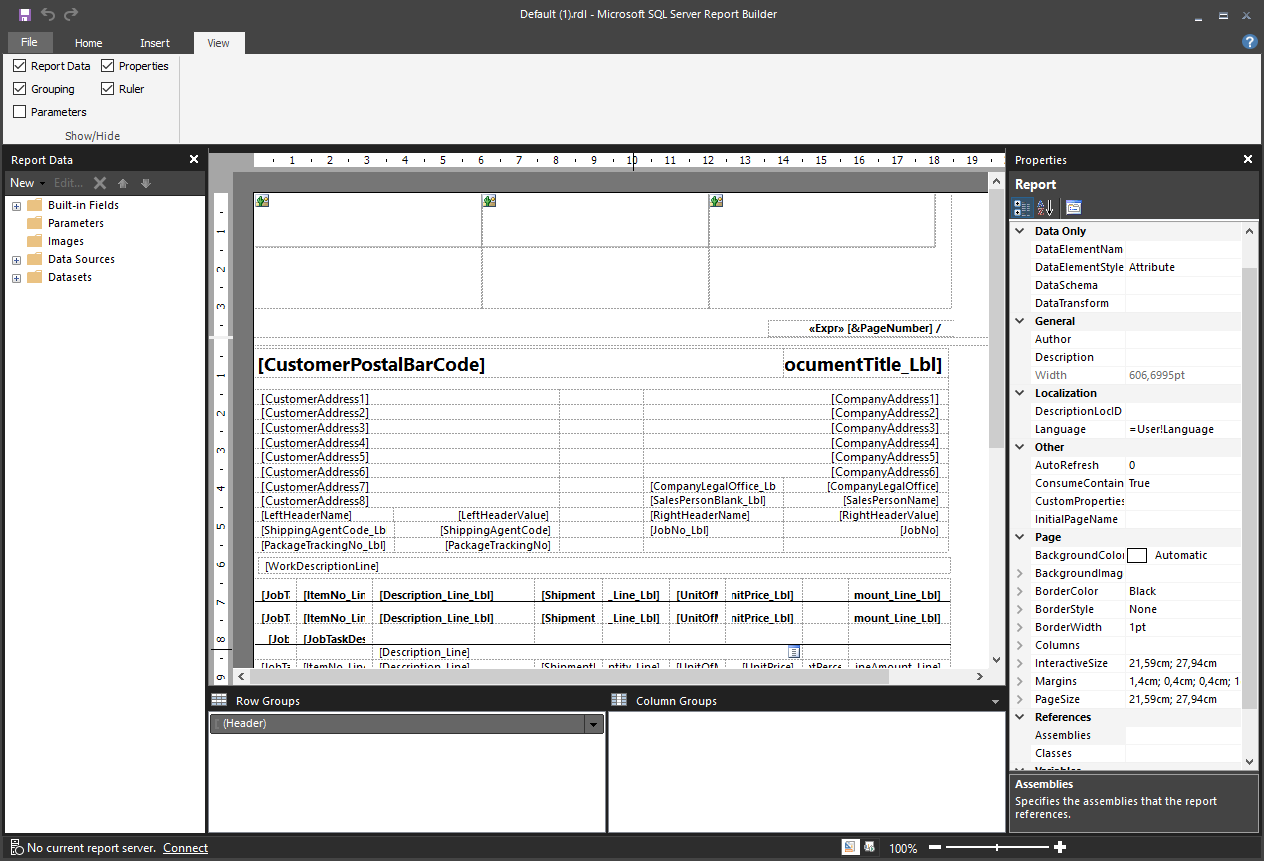
Apportez vos modifications à l'aide du générateur de rapports, puis enregistrez la mise en page.
Sur l' Présentations de rapports personnalisées page, dans la barre d'action, choisissez Mise en page > Importer la mise en page.

Unité suivante
Mettre à jour les présentations de rapport ou de document
Commentaires
Pour envoyer des commentaires sur cette page, sélectionnez le lien suivant :