
Exercice : Modifier la présentation actuellement utilisée sur un rapport
Progression de la leçon :
Scénario d'exercice
Un utilisateur clé a été invité à configurer la mise en page du rapport Facture de vente - Rouge.
Tâches
Retrouvez le rapport sur le Sélection de la présentation du rapport .
Changer la mise en page utilisée sur le Facture de vente rapport.
Mesures
Ouvrez le Sélection de la présentation du rapport .
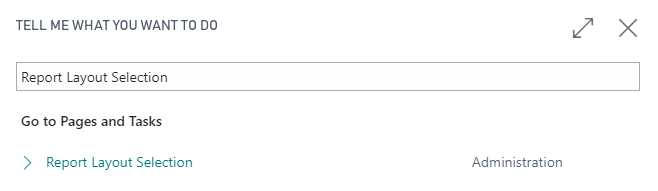
Recherchez le rapport Facture de vente sur Sélection de la présentation du rapport page. Dans la zone de recherche du Sélection de la présentation du rapport page, entrez Ventes - Facture.
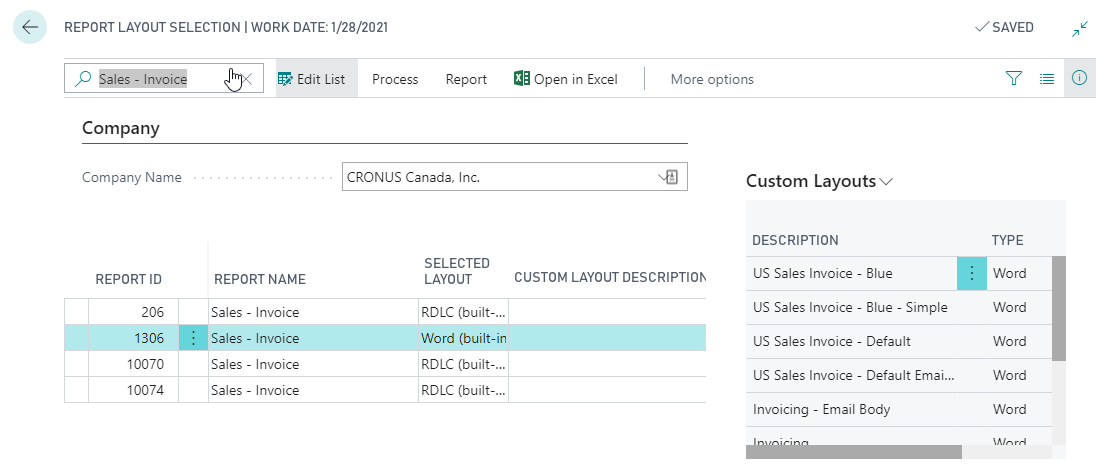
Comme vous le remarquez, il existe plusieurs rapports sur les factures de vente. Nous utiliserons le rapport 1306 Ventes - Facture.
Modifiez la mise en page utilisée sur le rapport des factures de vente.
Sélectionnez la case à cocher Ventes - Facture (1306) rapport dans le Sélection de la présentation du rapport .
Cliquez Processus, alors Mises en page personnalisées.
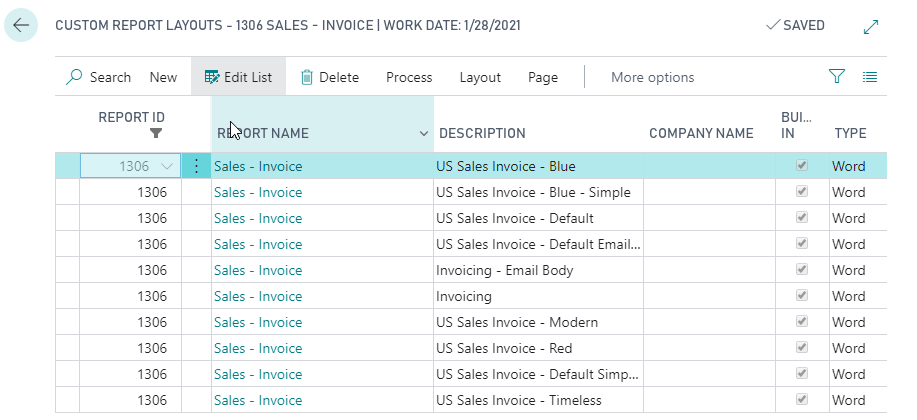
Ici, vous pouvez voir les présentations actuellement disponibles pour le rapport Ventes - Facture.
Fermez la page.
Dans la Sélection de la présentation du rapport page, sélectionnez le rapport 1306, Ventes - Facture.
Dans la Disposition sélectionnée colonne, remplacez Word (intégré) par Mise en page personnalisée.
Une fenêtre apparaît. En cela Présentations de rapports personnalisées , sélectionnez la ligne avec la description Facture de vente aux États-Unis - Rouge.
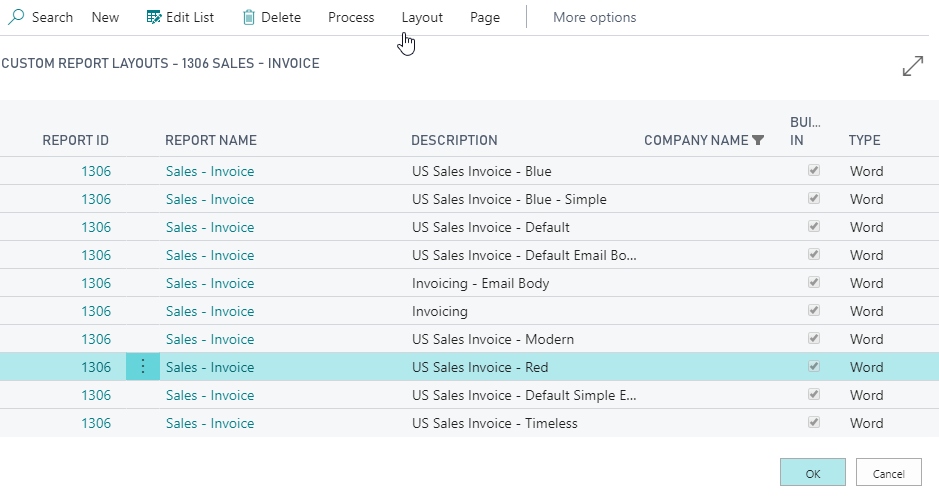
Sélectionner D'ACCORD.
La présentation Facture de vente aux États-Unis - Rouge a désormais été configurée comme présentation par défaut pour le rapport Ventes - Facture (1306).
Unité suivante
Résumé des mises en page des rapports et des documents
Commentaires
Pour envoyer des commentaires sur cette page, sélectionnez le lien suivant :